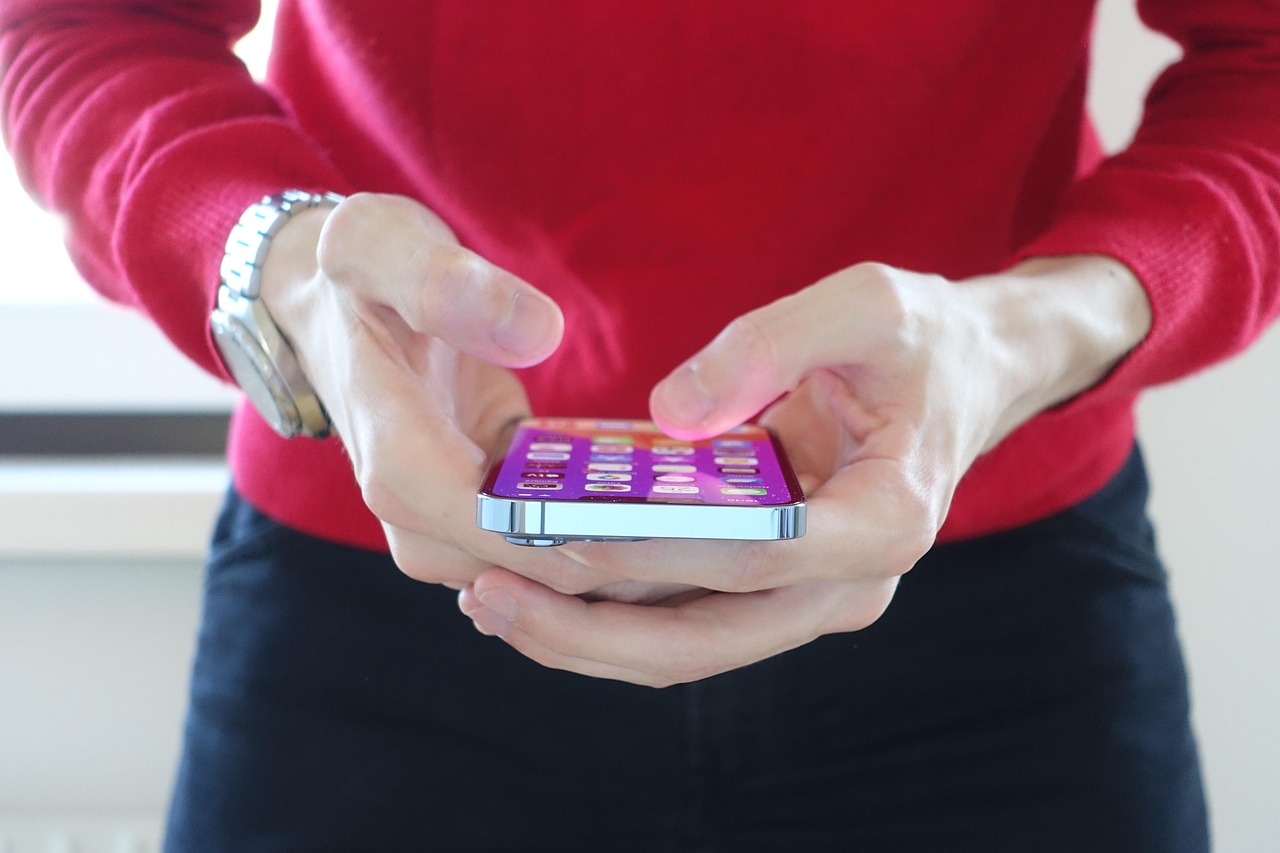







Pengguna iPhone, pernahkah Anda kesulitan membaca tanggal kedaluarsa makanan, tulisan di botol atau bungkus obat, hingga menu restoran yang ukuran hurufnya kecil? Saat kondisi seperti ini, banyak pengguna refleks buka kamera dan zoom terus sampai tulisan kelihatan.
Cara ini tidak salah sih, tapi iPhone sebenarnya punya aplikasi bawaan bernama Magnifier. Fitur satu ini jarang digunakan, padahal ia dirancang khusus untuk membantu pengguna melihat objek dan teks berukuran kecil dengan lebih jelas.
Bukan cuma membantu pengguna melihat teks atau objek kecil, Magnifier kini juga bisa mendeskripsikan lingkungan sekitar dengan bantuan kecerdasan buatan. Mau tahu lebih lanjut dan bagaimana cara pakainya?
Mengapa Magnifier iPhone berguna?
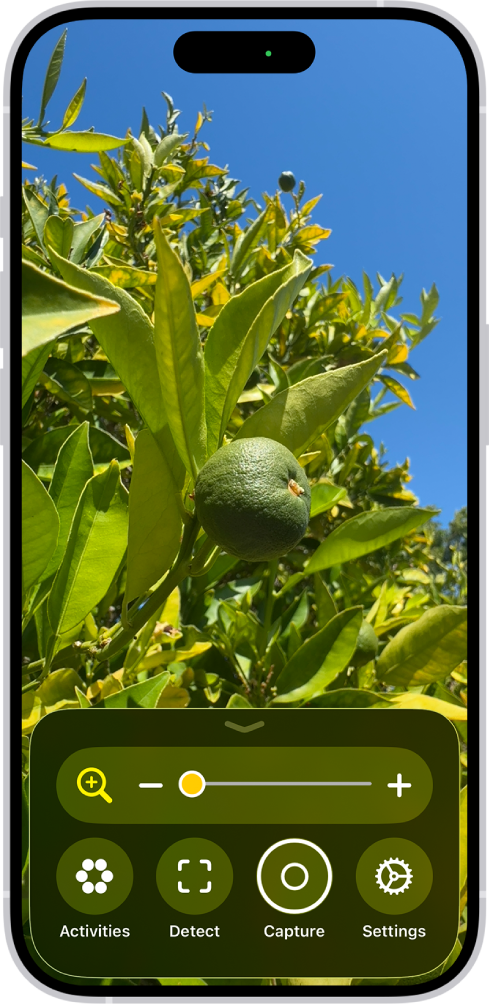
- Megnifier memungkinkan pengguna membaca tulisan sangat kecil, misalnya tanggal kedaluarsa makanan, label obat, nomor seri gadget, petunjuk penggunaan.
- Fitur ini bisa membantu pengguna dengan gangguan penglihatan
- Magnifier punya tombol flashlight yang memudahkan pengguna melihat objek di tempat gelap, daripada pakai kamera
- Magnifier bisa membacakan tulisan secara otomatis: bisa kenali teks, menampilkan dalam format lebih mudah dibaca, membacakan dengan suara
- Tujuan Magnifer adalah membantu pengguna dengan kebutuhan aksesibilitas, dengan fitur Detection Mode, fitur ini bisa mengenali pintu, deteksi orang, membaca teks, hinga deskripsikan lingkungan sekitar.
Tapi, Apple memperingatkan kalau fitur Magnifier tidak boleh dipakai sebagai alat navigasi atau dalam situasi berisiko tinggi.
Siapa yang cocok pakai fitur Magnifier iPhone?
Fitur Magnifier bisa dipakai oleh semua pengguna iPhone, tetapi ada sejumlah pengguna yang memang lebih tepat memakai fitur ini, antara lain:
- Orang tua yang kesulitan membaca tulisan kecil
- Pengguna yang sering membaca label atau dokumen kecil
- Mahasiswa yang ingin memperbesar tulisan di presentasi dari jauh
- Teknisi yang perlu melihat nomor seri atau komponen kecil
- Pengguna dengan rabun dekat
- Penyandang gangguan penglihatan low vision
- Siapa saja yang ingin membaca tulisan kecil tanpa perlu bawa kaca pembesar.
Bagaimana cara memakai fitur Magnifier iPhone?
Buka aplikasi Magnifier
- Geser ke bawah dari layar utama, lalu ketik Magnifier
- Atau, cari aplikasi Magnifier di App Library. Pada sebagian iPhone, aplikasi ini terpasang secara bawaan.
Arahkan ke objek
- Setelah terbuka, arahkan kamera ke tulisan atau benda yang ingin dilihat
Perbesar objek
- Geser slider zoom di bagian bawah layar sampai tulisan terlihat lebih jelas
Manfaatkan fitur tambahan
Selain untuk memperbesar gambar, Magnifier menyediakan beberapa kontrol, misalnya:
- Flashlight untuk membantu melihat saat kondisi gelap
- Brightness dan Contrast untuk membantu agar tulisan lebih mudah dibaca
- Color Filters diperuntukkan bagi pengguna dengan kebutuhan visual tertentu
- Freeze Frame untuk membekukan tampilan, sehingga lebih mudah diamati tanpa harus terus mengarahkan kamera ke objek.
Gunakan Reader untuk membacakan teks
Kalau yang dipindai berupa tulisan, kamu bisa ketuk tombol Capture, pilih Reader. Kemudian, teks akan ditampilkan dalam format yang lebih nyaman dibaca, bahkan bisa dibacakan menggunakan suara.
Cara akses Magnifier lebih cepat:
Agar tidak perlu mencarinya tiap dibutuhkan, kamu bisa mempercepat mengakses Magnifier, caranya:
- Buka tombol Control Center
- Ketuk tombol + atau Edit
- Pilih Add a Control
- Tambahkan Magnifier
- Selanjutnya, Magnifier bisa dibuka langsung dari Control Center.
Bagaimana cara menggunakan fitur Listen to Your Captured Text di Magnifier?
Fitur ini berguna jika kamu ingin iPhone membacakan teks yang sudah dipindai, misalnya label obat, menu restoran, dokumen, dan lain-lain. Caranya?
- Buka aplikasi Magnifier di iPhone
- Arahkan kamera ke tulisan yang ingin dibaca
- Ketuk tombol Capture untuk mengambil gambar teks
- Pilih tampilan Reader agar teks lebih mudah dibaca
- Ketuk tombol Play/ Speak (ikon pengeras suara) untuk mendengarkan teks yang dibacakan iPhone.
Sebagai catatan, fitur ini cocok bagi pengguna yang kesulitan membaca tulisan kecil, ingin mendengarkan isi dokumen sembari melakukan aktivitas lain, atau mereka yang memiliki gangguan penglihatan. Sekadar informasi, pada beberapa bahasa, kualitas pembacaan tergantung pada dukungan bahasa di iOS.
- Cara memakai fitur Live Descriptions of Surroundings?
Live Descriptions memungkinkan iPhone mendeskripsikan lingkungan sekitar secara real-time melalui kamera. Fitur ini didesain untuk membantu pengguna memahami objek atau kondisi sekitar. Fitur ini tersedia pada model iPhone yang didukung, termasuk iPhone 17. Caranya?
- Buka aplikasi Magnifier
- Ketuk ikon Detection Mode (ikon berbentuk orang di dalam kotak atau ikon deteksi, tergantung versi iOS)
- Pilih Live Descriptions
- Arahkan kamera ke objek atau lingkungan yang ingin dikenali
- iPhone akan memberi deskripsi langsung, baik dalam bentuk teks maupun suara jika fitur Voice Over atau Spoken Content diaktifkan.
Fitur ini bisa dipakai untuk mengenali benda di sekitar, juga untuk membaca papan informasi dan memahami kondisi ruangan. Apple mengingatkan, Live Descriptions bukanlah pengganti alat navigasi dan tidak boleh dipakai sebagai satu-satunya acuan saat berada di situasi yang kemungkinan membahayakan.
Pax Insight
Seringkali pengguna tidak mengetahui keberadaan sebuah fitur penting yang tersemat di aplikasi, salah satunya Magnifier di iPhone. Padahal, Magnifier ini merupakan fitur aksesibilitas yang tujuan awalnya adalah membantu pengguna seperti orang tua atau mereka yang memiliki gangguan penglihatan tertentu (misalnya low vision) agar bisa mengakses informasi/ teks berukuran kecil dari berbagai benda. Apalagi, Magnifier kini didukung dengan deteksi objek (berbasis AI) yang memudahkan pengguna berkebutuhan tertentu.
Uniknya, saat ini fitur Magnifier bukan hanya bisa dipakai oleh mereka yang berkebutuhan tertentu seperti orang tua atau orang dengan gangguan penglihatan tetapi juga pengguna umum yang membutuhkan tool memperbesar teks di balik bungkus obat, buku menu, dan lain-lain.