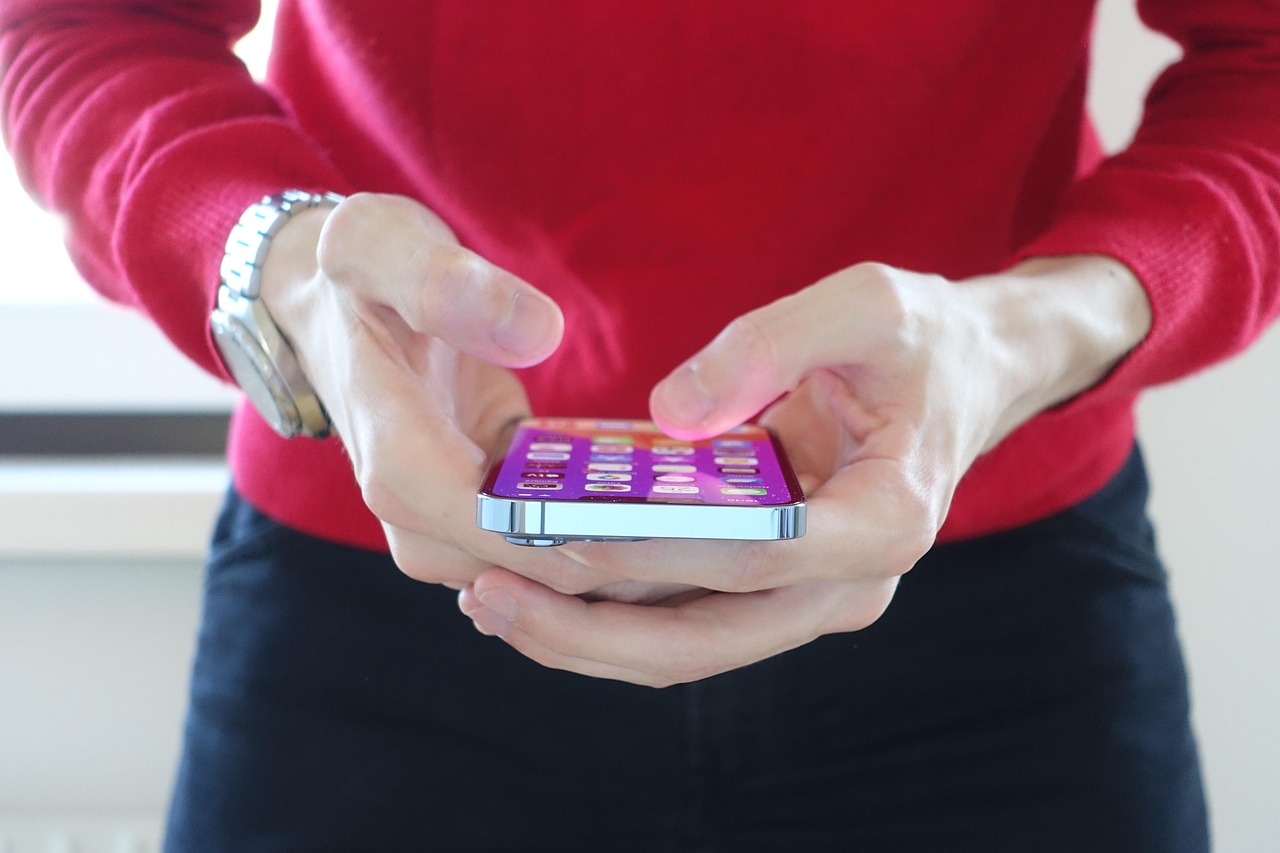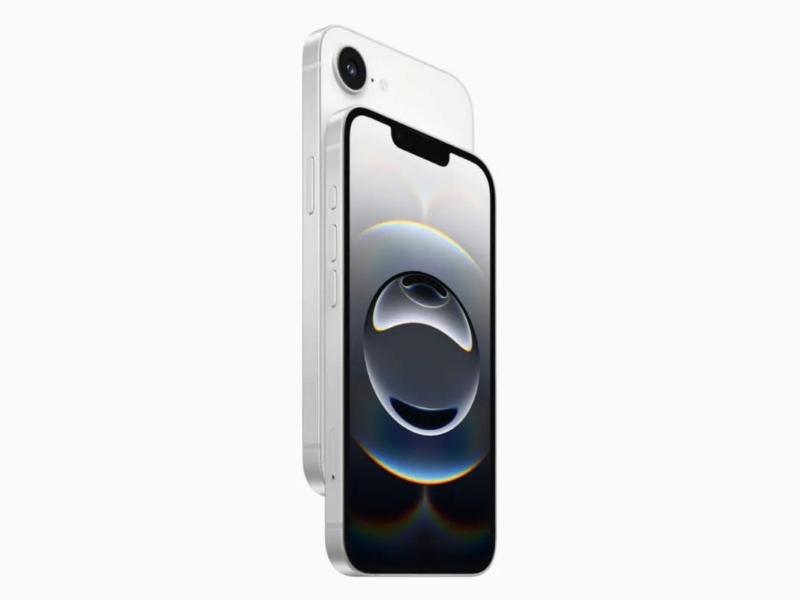









Pengguna iPhone, sudah berapa Anda memakai iPhone yang sekarang jadi daily driver? Selain mulai lemot, mungkin salah satu masalah yang cukup sering dirasakan adalah layar sentuh iPhone yang tidak responsif, bisa macet atau malah hang.
Kabar buruknya, semua iPhone terbaik pun bisa mengalami hal ini. Namun, jangan buru-buru ke Apple Store atau toko HP lain untuk berganti perangkat. Anda bisa mengikuti sejumlah tips sederhana berikut ini, siapa tahu layar iPhone Anda akan kembali responsif dan berjalan mulus.
Mengapa ini penting?
- Layar sentuh iPhone memakai teknologi sensitivitas kapasitif yang begitu bergantung pada hantaran listrik di ujung jari. Saat layarnya macet atau iresponsif, biasanya disebabkan dua faktor.
- Faktor pertama bug atau software glitch
- Masalah fisik atau sensor: mungkin ada penghalang fisik yang mengganggu aliran listrik statis antara jari Anda dan panel layar.
Tips atasi layar iPhone yang tidak responsit?
1. Restart iPhone
Sistem iPhone tak jauh berbeda dengan komputer Mac atau PC Windows, di mana masalah yang muncul kerapkali bisa diselesaikan hanya dengan memulai ulang. Langkahnya pun sama, baik Anda yang memakai seri iPhone terbaru, iPhone SE yang punya Touch ID, atau iPhone model lama.
- Langkah 1: tekan dan tahan tombol Power bersamaan dengan salah satu tombol volume hingga muncul slide to power off di layar.
- Langkah 2: geser tombol virtual tersebut dari kiri ke kanan
- Langkah 3: tunggu minimal 30 detik hingga perangkat benar-benar mati total
- Langkah 4: tekan dan tahan kembali tombol di sisi kanan hingga logo Apple muncul di layar
- Langkah 5: iPhone akan menyala dan kembali ke layar kunci setelah beberapa detik
- Langkah 6: Geser ke atas layar atau tekan tombol Home, kemudian masukkan passcode untuk membuka kunci.
2. Force restart iPhone
Jika touchcreen iPhone benar-benar macet total, Anda tidak bisa menggeser tombol slide to power off pada layar. Kalau hal ini terjadi, Anda bisa melakukan Force Restart.
Cara force restart iPhone 8, iPhone SE, atau iPhone dengan FaceID:
- Langkah 1: Tekan dan langsung lepaskan tombol volume atas dengan cepat
- Langkah 2: Tekan dan langsung lepaskan tombil volume bawah dengan cepat
- Langkah 3: Tekan dan tahan tombil sisi kanan (Power) secara terus menerus hingga logo Apple muncul di layar
- Langkah 4: Lepaskan tombol tersebut
Dalam banyak kasus, menyalakan ulang iPhone dengan cara ini terbukti ampuh mengatasi layar yang macet. Jadi, pastikan Anda mencoba langkah ini.
3. Periksa tempered glass dan bersihkan layar
Pelindung layar atau tempered glass biasanya dibuat sangat tipis agar sensitif terhadap sentuhan. Namun, ada juga tempered glass yang memengaruhi responsitivitas layar iPhone.
Nah, jika Anda menggunakan pelindung layar yang mungkin terlalu tebal, cobalah untuk melepasnya sementara waktu. Jika layar iPhone kembali normal setelah pelindung layarnya dilepas, berarti masalahnya ada di aksesori tersebut.
Anda bisa memilih untuk tidak pakai tempered glass atau membeli pelindung layar yang lebih tipis dari merek yang terpercaya.
Perlu diingat, selain kotoran dan debu, kelembaban bisa mengganggu sensor layar sentuh, apalagi kalau ada partikel yang tersangkut di antara pelindung layar dan kaca luar. Jangan lupa untuk bersihkan layar iPhone menggunakan kain mikrofiber kering hingga bersih dari debu.
4. Cabut aksesori kabel yang terhubung
Meski kondisi ini jarang terjadi, ada kasus di mana aksesori yang terhubung melalui kabel bisa mengganggu respons layar sentuh. Jika Anda tengah mengisi daya atau pakai headphone dengan kabel, coba cabut kabel-kabel ini.
Setelah mencabut kabel, coba restart iPhone untuk memastikan sistem kembali segar. Masalah ini bisa saja terjadi pada aksesori kabel Lightning lama, karena karakteristik port-nya.
Masalah serupa juga bisa terjadi pada iPhone 15 ke atas karena port USB type C terkendala akibat gangguan arus listrik dari pengisi daya pihak ketiga yang tidak standar.
5. Update software iPhone
Kalau layar sentuh masih tidak responsif juga, coba perbarui atau update sistem ke versi iOS terbaru. Jika layar masih bisa disentuh sedikit untuk masuk menu, coba buka Settings > General > Software Update.
Kalau layar benar-benar mati total, mungkin Anda perlu bantuan Mac atau PC Windows yang didukung iTunes. Caranya:
- Langkah 1: Hubungkan iPhone ke komputer menggunakan kabel data
- Langkah 2: Buka Finder
- Langkah 3: Jika Anda bisa buka layar kunci memakai TouchID atau FaceID, iPhone akan terdeteksi di sidebar komputer. Klik nama iPhone Anda, pilih tombol Update untuk mengunduh dan instal pembaruan iOS terbaru.
- Langkah 4: Jika Anda baru pertama menghubungkan iPhone ke komputer tersebut, akan muncul prompt “Trust this computer”. Jika smartphone layarnya masih merespons sebagian, ketuk opsi tersebut untuk melanjutkan proses update melalui komputer.
Pax Insight
Layar sentuh iPhone yang tidak merespons kerap memicu kepanikan karena pengguna langsung berasumsi ada kerusakan atau iPhone sudah lemot. Padahal ada kemungkinan hal ini karena software atau gangguan fisik karena penggunaan pelindung layar yang terlalu tebal.
Alih-alih langsung ganti perangkat, Anda, pengguna iPhone bisa mencoba hal-hal di atas untuk memastikan kalau sebenarnya mungkin iPhone Anda masih berfungsi normal. Apalagi, di kondisi ekonomi sekarang, harga smartphone mengalami peningkatan sehingga mengganti ponsel secara reaktif juga bukan pilihan cerdas.
Dengan melakukan langkah-langkah sederhana di atas, pengguna mungkin tidak hanya menghemat waktu dan biaya servis atau ganti HP yang tidak perlu, tetapi sekaligus mendapatkan kembali kendali atas perangkat mereka dengan kepala dingin.