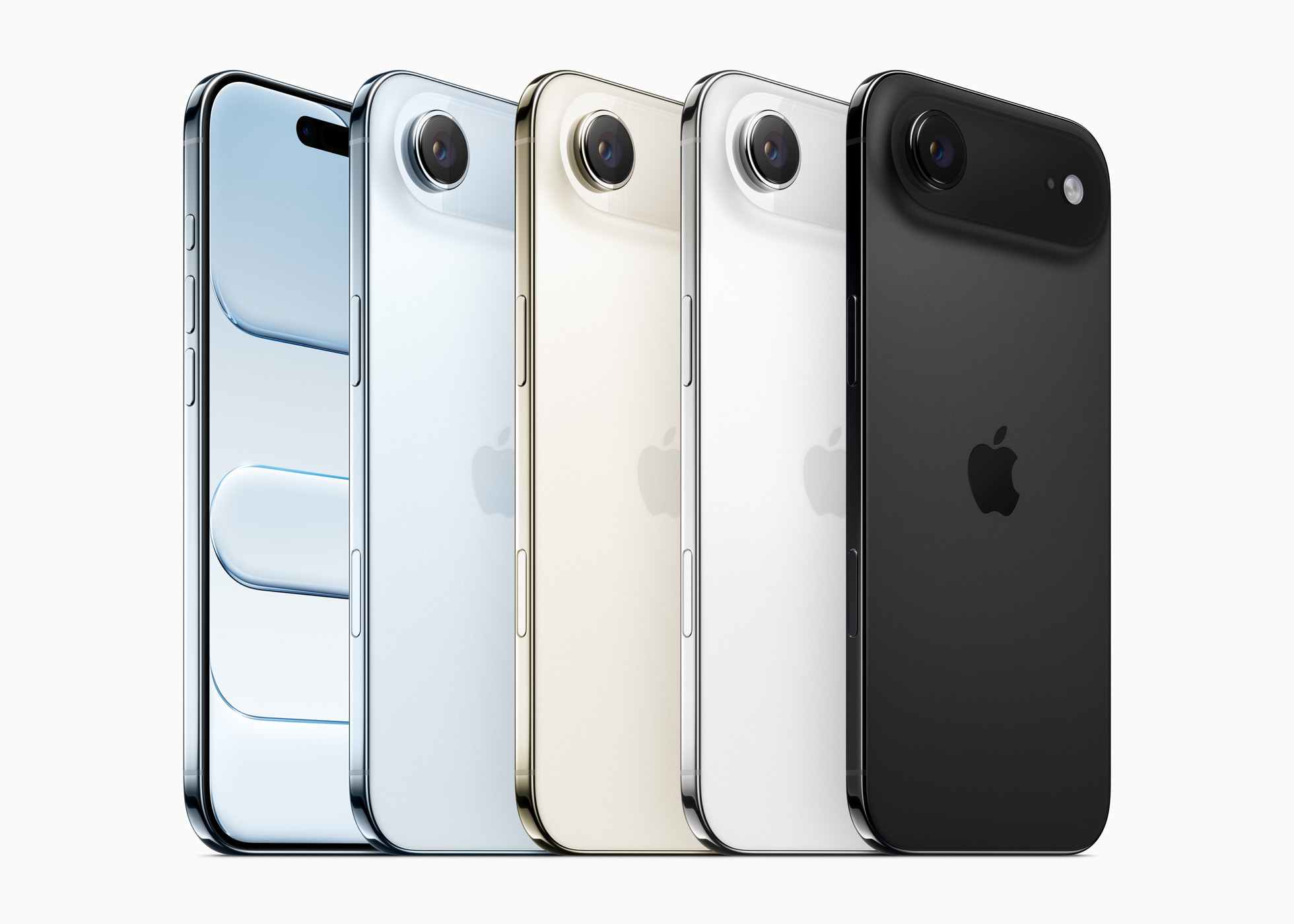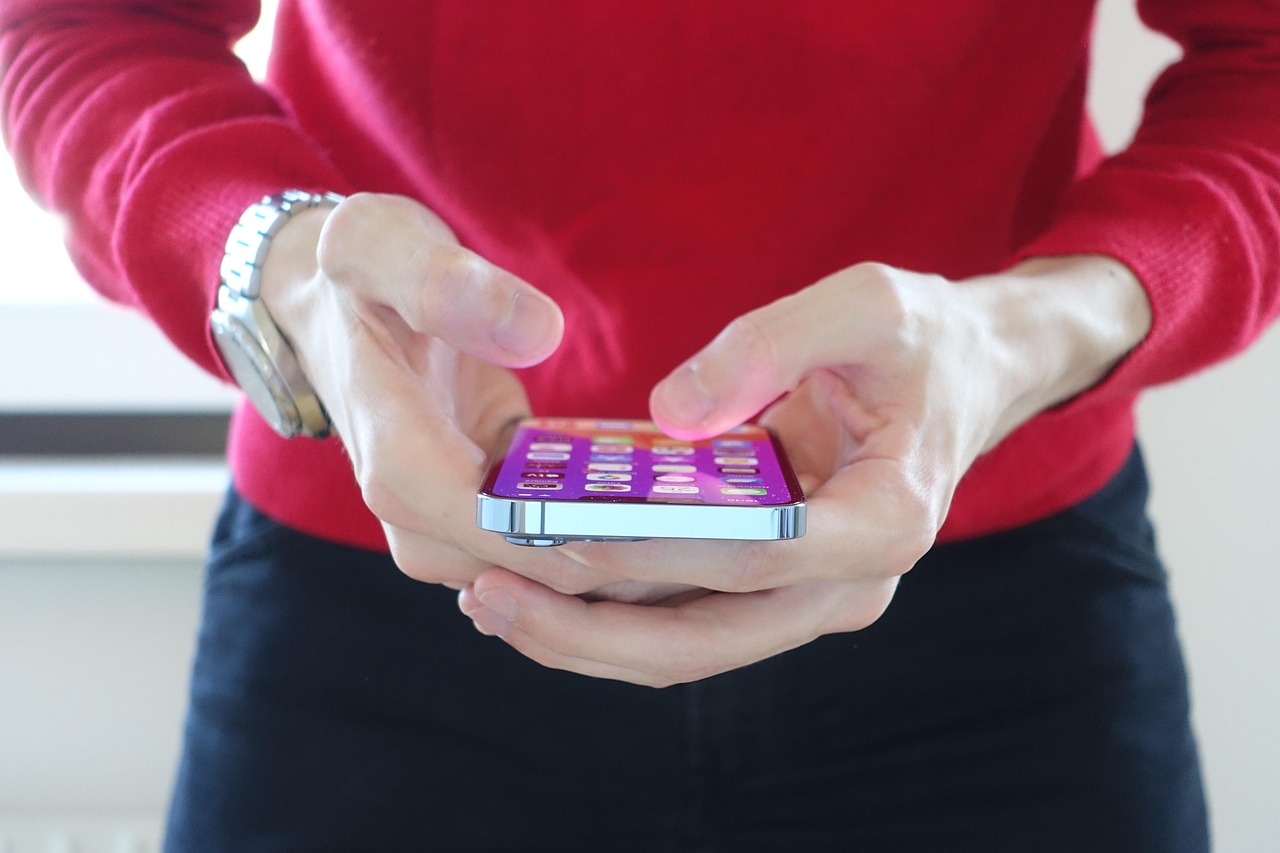








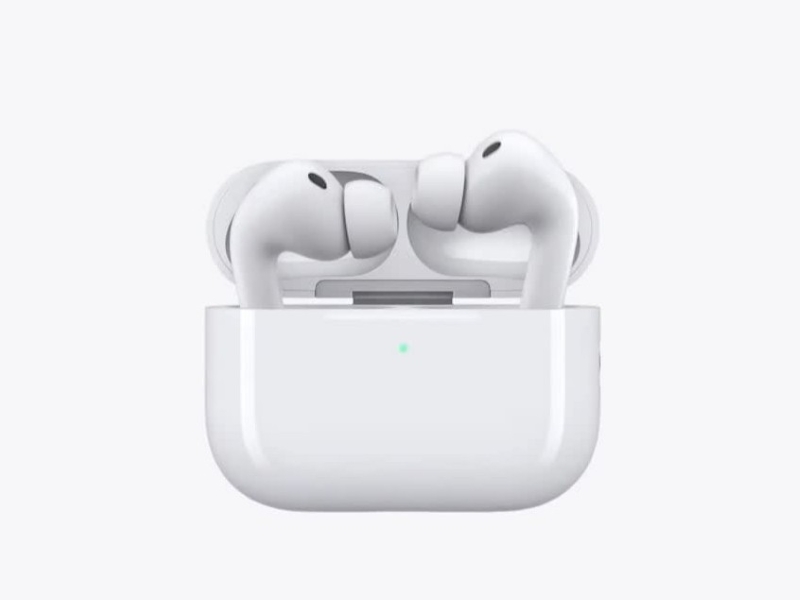
Siapa sangka Airpods ternyata bisa dijadikan remote untuk membidik kamera iPhone? Kemampuan Airpods sebagai remote untuk menjepret kamera iPhone ini tercipta berkat update iOS 26 yang digulirkan Apple beberapa waktu lalu.
Fitur ini berguna bagi mereka yang sering membuat konten dengan kamera iPhone atau Anda yang hobi foto ramai-ramai dengan timer kamera dan tak ingin berlarian sembari menunggu kamera memotret otomatis.
Airpods apa saja yang bisa jadi remote kamera?
- Perlu Anda ketahui, fitur camera remote ini tidak tersedia di semua Airpods. Pengumuman di tips iPhone mengungkap, kalau remote kamera hanya tersedia untuk Airpods 4 (versi standar atau versi ANC), Airpods Pro 2, dan Airpods Pro 3.
- Syarat lain yang harus dipenuhi untuk menjadikan Airpods sebagai remote kamera adalah memastikan iPhone Anda sudah di-update ke iOS 26 atau versi yang lebih baru.
- Selain itu, Airpods juga harus berjalan dengan update firmware yang terbaru.
Bagaimana cara Airpods jadi remote kamera iPhone?
Ada sejumlah hal yang bisa kamu lakukan untuk menjadikan Airpods sebagai remote kamera iPhone, antara lain adalah:
- Pakai Airpods Anda dan pastikan sudah terhubung dengan Bluetooth ke iPhone
- Buka aplikasi Settings di iPhone
- Ketuk nama Airpods Anda yang muncul di bagian atas layar menu utama Settings
- Gulir ke bawah hingga menemukan sub menu Camera Control, ketuk Camera Remote.
- Pilih opsi pemicu tombol yang diinginkan, opsinya Tekan Sekali: menekan batang Airpods satu kali untuk mengambil foto atau Tekan dan Tahan: menekan dan menahan batang Airpods untuk mengambil foto.
- Setelah fiturnya aktif, pengguna bisa mencoba langsung. Caranya dengan meletakkan iPhone di tempat stabil atau di tripod, lalu sesuaikan angle foto.
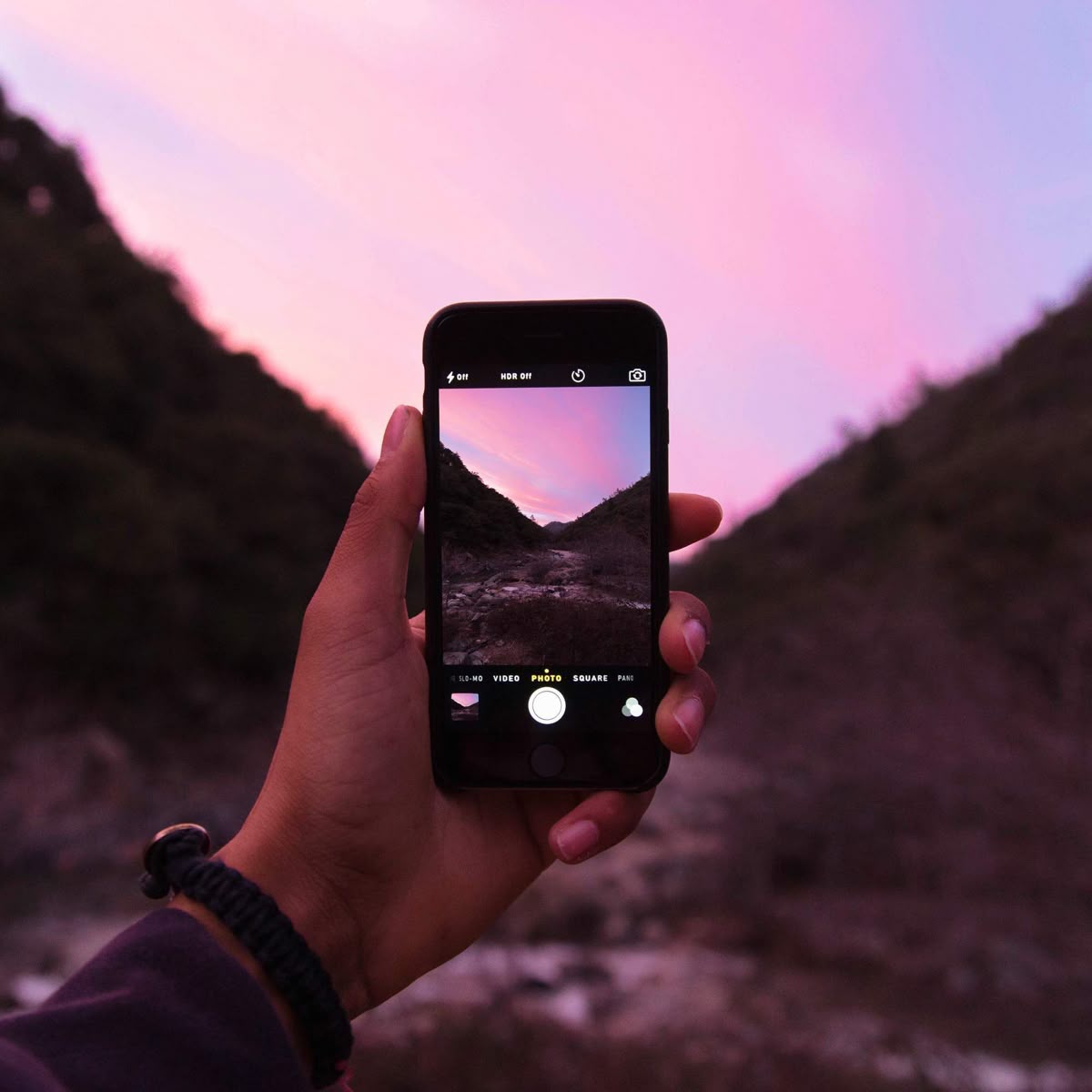
- Buka aplikasi kamera bawaan iPhone
- Untuk mengambil foto, tekan (atau tekan dan tahan) Airpods. iPhone pun akan mulai hitung mundur tiga detik sebelum menjepret.
- Kalau Anda menggunakan kamera depan, Airpods akan memicu mode Burst alias jepret 10 foto sekaligus dengan cepat.
- Sementara untuk merekam video, geser mode kamera iPhone ke video, lalu tekan batang Airpods untuk memulai perekaman. Untuk setop perekaman, pencet batang airpods sekali.
Apa bisa dipakai di kamera pihak ketiga?
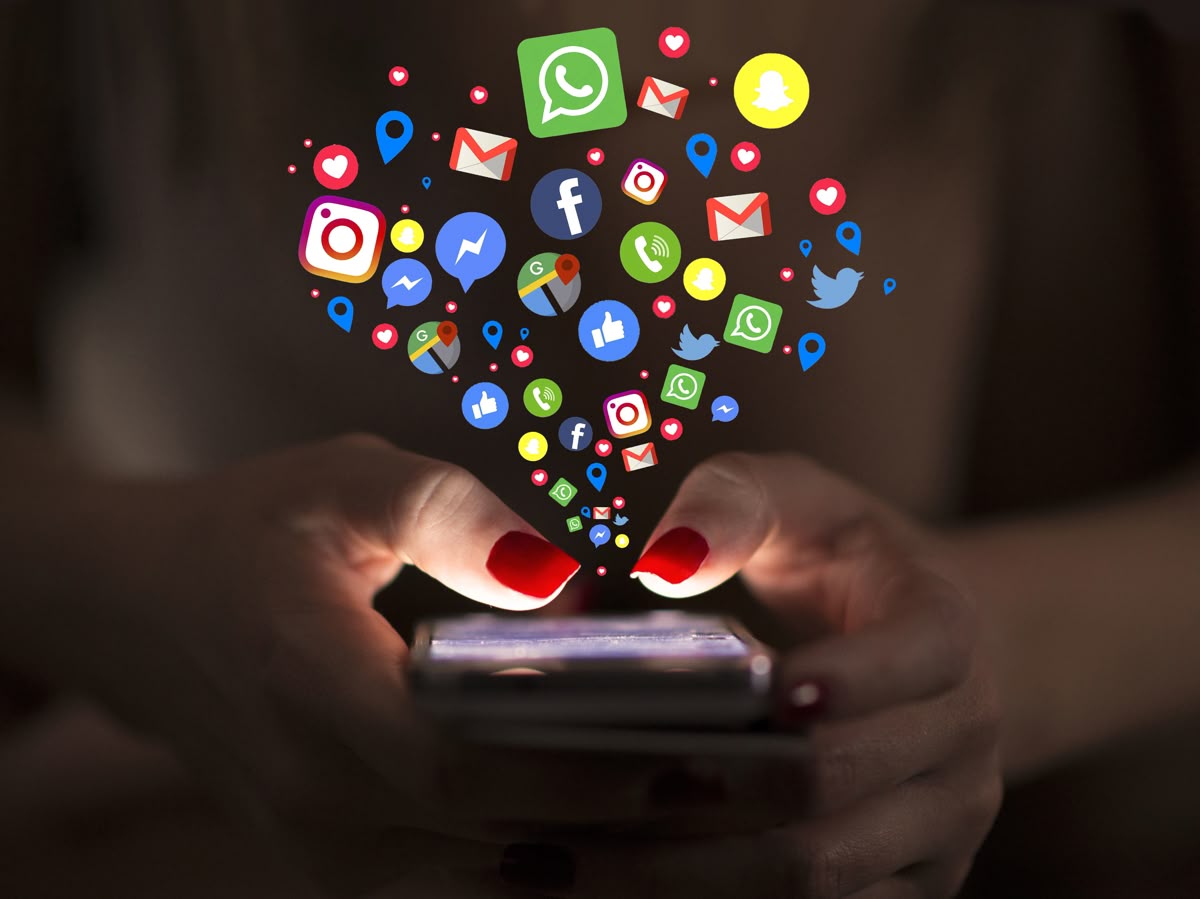
Ya, fitur Airpods Camera Remote ini tidak hanya terbatas di aplikasi kamera bawaan iPhone, tetapi juga bisa dipakai di kamera Instagram dan Snapchat.
Hal ini karena fitur ini mengadopsi API sistem yang sama dengan tombol fisik Camera Control pada lini iPhone 16 dan 17.
Pax Insight
Fitur Camera Remote dari Airpods ini bisa memudahkan pengguna yang ingin berfoto tanpa bantuan orang lain.
Meski begitu, fitur ini juga punya keterbatasan, selama aplikasi kamera aktif di layar iPhone Anda, gestur standar Airpods untuk kontrol media akan dinonaktifkan sementara.
Dengan begitu, menekan batang Airpods tidak akan pause musik yang Anda dengarkan. Semua fungsi kontrol musik dan Siri di Airpods baru kembali normal ketika sudah exit dari aplikasi Kamera.