




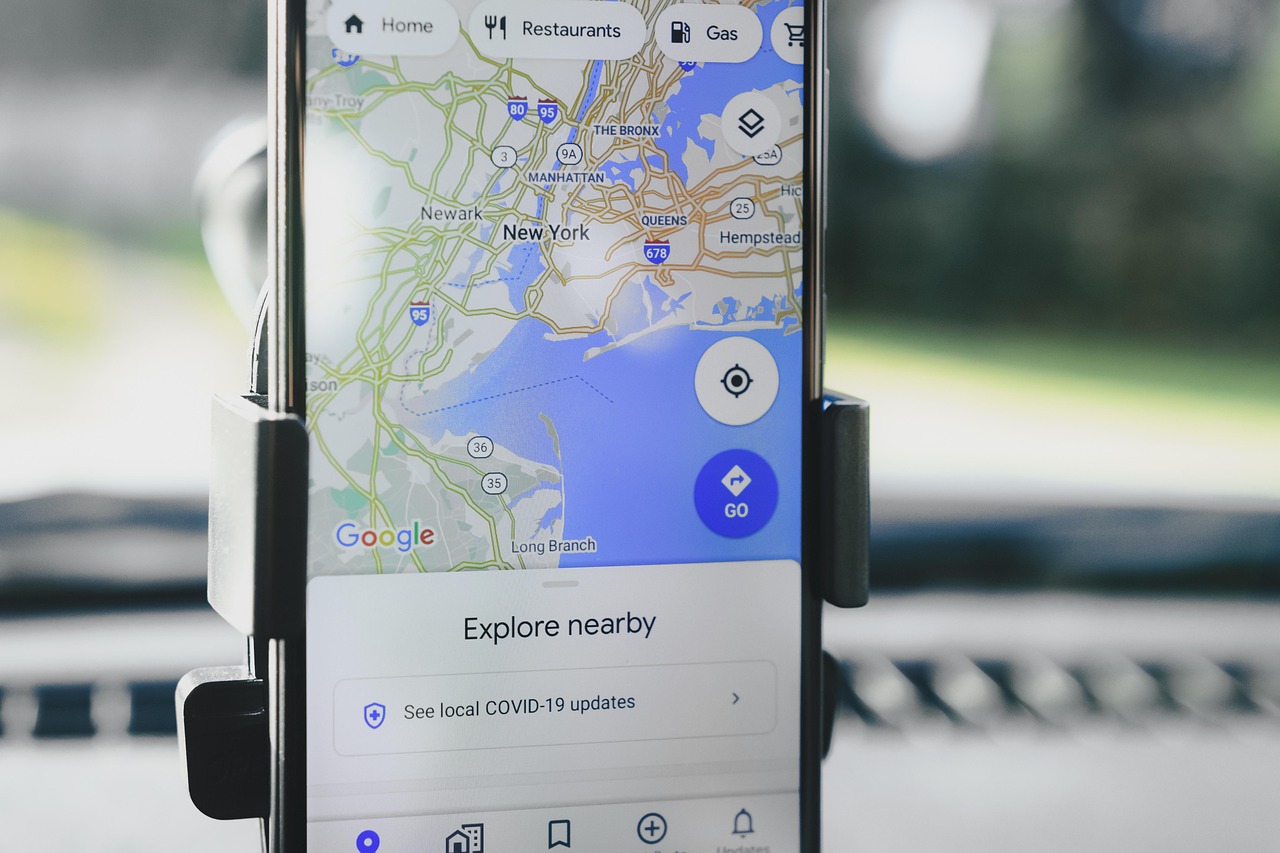
Google Maps merupakan salah satu aplikasi navigasi paling populer dan sering digunakan oleh jutaan orang di seluruh dunia. Namun, masih banyak pengguna yang belum mengetahui berbagai fitur unik yang tersedia di dalamnya. Salah satu fitur yang jarang dimanfaatkan adalah kemampuan untuk mengukur ketinggian suatu lokasi secara langsung melalui aplikasi tersebut.
Fitur pengukuran ketinggian di Google Maps sangat berguna dalam berbagai situasi. Baik ketika sedang berkendara, berjalan santai, atau sekadar ingin mengetahui data topografi suatu wilayah, fitur ini dapat memberikan informasi detail mengenai elevasi lokasi dengan penjelasan dalam satuan metrik. Keunggulan fitur ini adalah kemampuannya bekerja secara real-time, memungkinkan kamu mengetahui ketinggian titik lokasi dengan presisi cukup tinggi.
Fitur tersebut juga tidak memerlukan kamu berada di lokasi secara fisik. Meski berada di rumah atau tempat lain, kamu tetap bisa mengukur ketinggian lokasi di peta melalui street view. Fleksibilitas ini menjadikan fitur tersebut sangat praktis untuk berbagai keperluan, mulai dari perencanaan perjalanan hingga riset geografi.
Cara Mengaktifkan dan Menggunakan Fitur
Mengaktifkan fitur pengukur ketinggian di Google Maps sangat mudah dan tersedia di berbagai platform, baik mobile maupun PC. Pertama, kamu perlu membuka aplikasi Google Maps dan menuju pengaturan. Selanjutnya, pilih lokasi yang ingin diketahui ketinggiannya.
Terdapat dua opsi untuk memilih lokasi. Pertama, memberi penanda langsung di peta untuk lokasi tertentu. Kedua, memilih lokasi tempat pengguna sedang berdiri saat itu. Pilihan ini bergantung pada kebutuhan dan tujuan pengukuran.
Setelah memilih lokasi, langkah berikutnya adalah mengarahkan kursor mouse ke halaman menu yang berada di sebelah pojok kiri bawah layar. Pada menu pop-up yang muncul, pilih opsi "terrain view" untuk mengaktifkan tampilan topografi. Jika kamu tidak melihat menu pop-up, coba tekan opsi "more" untuk menampilkan pilihan tambahan.
Mengoptimalkan Tampilan Peta
Ketika terrain view berhasil diaktifkan, peta akan berubah penampilannya dan mulai menampilkan garis-garis kontur yang menggambarkan relief permukaan tanah. Fitur ini akan menunjukkan outline gunung-gunung, dataran, lembah, dan fitur topografi lainnya dengan jelas.
Jika setelah mengaktifkan terrain view tampilan peta tidak berubah, pastikan opsi "view topography and elevation" sudah diaktifkan terlebih dahulu. Kamu juga perlu memastikan pengaturan ini aktif agar fitur bekerja optimal.
Dari sini, kamu dapat dengan leluasa mengatur pembesaran dan pengecilan layar pada peta menggunakan penanda khusus. Ini memungkinkan kamu menentukan titik posisi tertentu yang ingin diketahui ketinggiannya dengan presisi yang lebih tinggi.
Alternatif: Menggunakan Google Earth
Untuk hasil yang lebih detail dan menyeluruh mengenai ketinggian suatu lokasi, Google Earth merupakan rekomendasi yang sangat baik. Aplikasi ini menyediakan visualisasi tiga dimensi yang lebih mendalam dan membantu kamu memahami kondisi topografi peta melalui bantuan citra satelit berkualitas tinggi.
Google Earth menawarkan perspektif yang lebih komprehensif dibanding Google Maps, terutama untuk analisis medan yang lebih detail. Kamu dapat melihat visualisasi gunung, lembah, dan fitur geografi lainnya dalam format 3D yang lebih informatif.
Pax Insight
Fitur pengukur ketinggian di Google Maps adalah alat yang bermanfaat namun sering terabaikan oleh banyak pengguna. Dengan pemahaman yang tepat tentang cara menggunakannya, kamu dapat mengakses informasi topografi dan elevasi yang sangat berguna untuk berbagai keperluan. Baik untuk perencanaan perjalanan, penelitian geografi, atau sekadar kepuasan ingin tahu, fitur ini menawarkan kemudahan akses terhadap data ketinggian lokasi yang akurat dan real-time.