







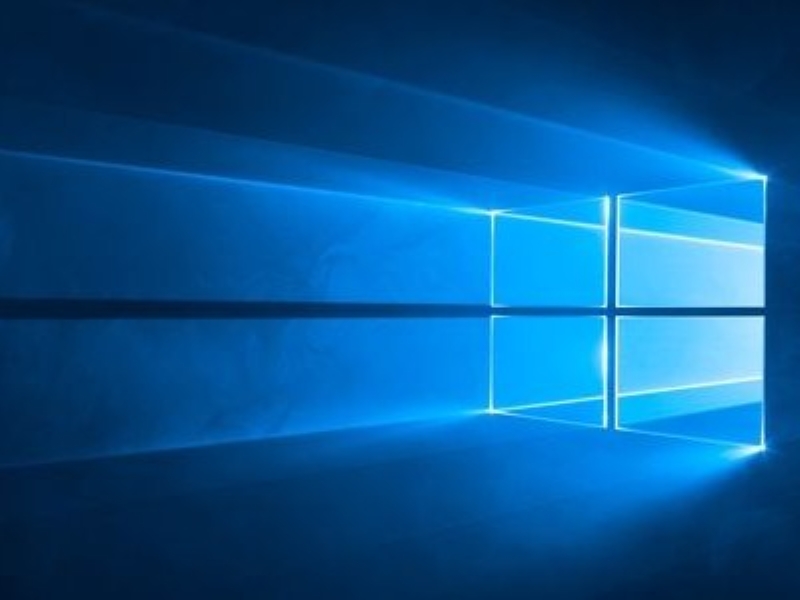
Microsoft akan mengakhiri masa hidup Windows 10 dalam beberapa hari kedepan. Microsoft telah menentukan bahwa OS ini akan memasuki status "end of life" mulai 14 Oktober, yang berarti PC Windows 10-mu akan berhenti mendapatkan pembaruan keamanan penting secara default setelah tanggal tersebut, yang membuat komputer rentan terhadap malware.
Tapi, ada beberapa cara untuk mengamankan data kalian. Berikut ini tiga pilihan untuk tetap aman :
- Upgrade ke Windows 11: Ini gratis, asalkan komputermu kompatibel.
- Beli PC Baru: Pilih PC yang sudah memiliki Windows 11 terinstal (atau ganti ke Mac/Chromebook).
- Extended Security Updates (ESU): Tunda upgrade dan dapatkan perpanjangan update keamanan selama satu tahun.
Untuk pilihan ketiga, mendaftar ESU, kini menjadi fokus karena dapat dilakukan gratis di banyak kasus. Awalnya, Microsoft menyarankan perpanjangan 12 bulan ini memerlukan biaya USD30 atau sekitar Rp497 ribut, tetapi sekarang ada jalur gratis untuk pengguna Windows 10.
Cara Daftar Extended Security Updates (ESU)
Mendaftar ESU akan memberimu satu tahun tambahan untuk menggunakan Windows 10 dengan aman. Berikut langkah-langkahnya:
Langkah 1 & 2: Perbarui PC dan Gunakan Akun Administrator
Pastikan PC-mu sudah memiliki semua pembaruan Windows 10 terbaru. Kamu juga harus masuk menggunakan akun administrator.
Langkah 3: Verifikasi Kompatibilitas Windows 11
Jika kamu melihat opsi untuk upgrade ke Windows 11, lakukan saja. Ini gratis dan merupakan solusi jangka panjang terbaik. Jika tidak kompatibel, lanjutkan ke langkah berikutnya.
Langkah 4: Daftar ESU di Settings
Daftar untuk ESU dengan memilih Update & Security dari menu Settings. Klik tautan pendaftaran "Enroll Now".
Langkah 5: Pilih Metode Upgrade
Langkah termudah adalah mencadangkan pengaturan PC-mu ke cloud. Opsi ini gratis, tetapi ada beberapa ketentuan.
Syarat dan Ketentuan Opsi Gratis
Opsi gratis ini memiliki dua ketentuan utama :
- Bergabung dengan Ekosistem Cloud Microsoft: Kamu akan menautkan login Windows-mu ke layanan online berbasis cloud Microsoft. Jika kamu selama ini menggunakan local login, ini berarti kamu harus bergabung dengan cloud-connected Microsoft universe.
- Batasan Storage: Pencadangan gratis hanya berlaku untuk 5 GB storage pertama. Jika lebih dari itu, kamu harus membayar layanan OneDrive Microsoft.
Kamu bisa mematikan opsi yang tidak ingin dicadangkan (Documents, Pictures, dan Videos) di Settings > OneDrive untuk masuk di bawah ambang batas gratis 5 GB. Setelah masuk, klik "Add Device" untuk mendaftarkan perangkatmu. Setelah ini, kamu punya 12 bulan tambahan untuk mencari jalur upgrade alternatif ke Windows 11. Perlu diingat, cara ini hanya tersedia di beberapa negara saja.